
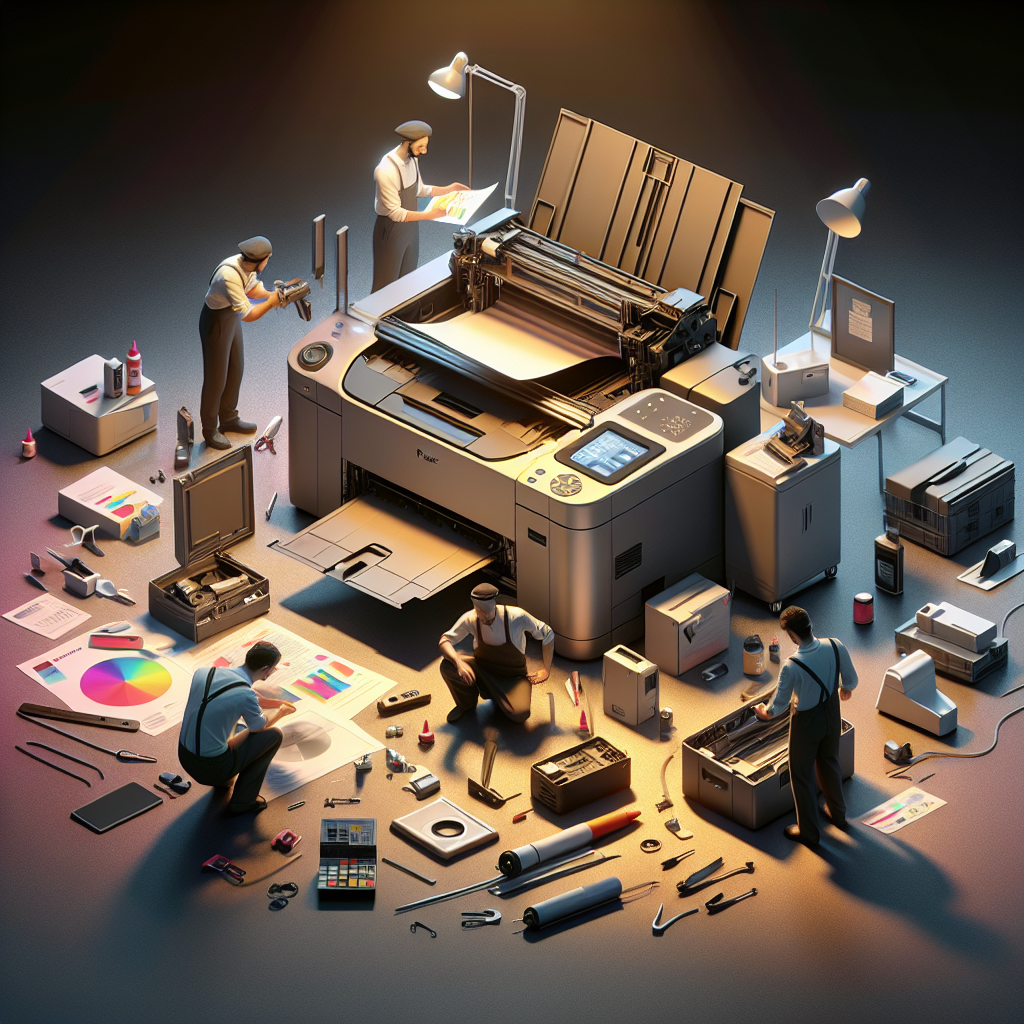
Cosa fare se la stampante non stampa: Risposta breve
Quando la stampante non stampa, inizia con questi controlli rapidi: verifica la connessione fisica al computer o la connessione Wi-Fi se senza fili. Controlla che la stampante sia accesa e che non ci siano messaggi di errore sul suo display. Se non è presente un errore evidente, prova a riavviare sia la stampante che il computer. Queste semplici azioni risolvono la maggior parte dei problemi di stampa comuni.
Le cause principali del mancato funzionamento della stampante
Capire le ragioni per cui una stampante non stampa può sembrare complesso, ma spesso è dovuto a una serie di problemi comuni e facilmente diagnosticabili. Ecco alcune delle cause più frequenti:
- Cavi scollegati o malfunzionanti: Un cavo USB o Ethernet difettoso può interrompere la comunicazione tra la stampante e il computer o la rete.
- Problemi di connettività: Le stampanti wireless possono perdere la connessione alla rete se vengono modificati i parametri di rete o se ci sono interferenze di segnale.
- Impostazioni errate della stampante: A volte, la stampante potrebbe non essere impostata come dispositivo predefinito, impedendo al computer di inviare i lavori di stampa all’apparecchio corretto.
- Errori di configurazione del driver: Driver obsoleti, danneggiati o mancanti sono una causa comune di problemi di stampa, poiché i driver consentono la comunicazione tra il computer e la stampante.
- Livelli di consumabili bassi: Cartucce di inchiostro o toner vuote possono impedire alla stampante di funzionare correttamente, anche se non c’è un avviso visibile.
- Problemi meccanici: Ostruzioni interne, come carta inceppata o componenti usurati, possono bloccare fisicamente il processo di stampa.
Questi problemi possono essere diagnosticati facilmente con una serie di controlli, consentendo di ripristinare velocemente la funzionalità della stampante.
Controllo dei collegamenti e della connettività
Assicurarsi che la stampante sia correttamente collegata è un passaggio essenziale per risolvere i problemi di stampa. Ecco come verificare le connessioni fisiche ed eventualmente risolvere i problemi di connettività Wi-Fi:
- Verifica del cavo USB o Ethernet: Se la tua stampante utilizza un cavo USB o Ethernet per connettersi al computer o alla rete, controlla che il cavo sia saldamente inserito. Prova a spostare il cavo in un’altra porta per eliminare la possibilità di un malfunzionamento della porta stessa.
- Controllo connessione Wi-Fi: Se la tua stampante è collegata tramite Wi-Fi, verifica che sia connessa alla rete corretta. Puoi farlo navigando nel menu delle impostazioni di rete della stampante e controllando che il nome della rete (SSID) corrisponda a quello del tuo router. Spesso, semplicemente spegnendo e riaccendendo il router e la stampante puoi risolvere problemi di connettività temporanea.
- Segnale Wi-Fi: Assicurati che il segnale Wi-Fi sia sufficientemente forte. Se il segnale è debole, considera l’uso di un ripetitore Wi-Fi per migliorare la copertura.
- Problemi di indirizzo IP: Assicurati che l’indirizzo IP della stampante non sia cambiato. Se necessario, imposta un indirizzo IP statico per la stampante attraverso il pannello del router.
Seguendo questi passaggi, potresti poter ripristinare rapidamente la connessione tra il computer e la tua stampante, risolvendo il problema della mancata stampa.
Verifica delle impostazioni della stampante e del driver
Per garantire il corretto funzionamento della stampante, è essenziale verificare che le impostazioni siano configurate correttamente e che i driver siano aggiornati. Segui questi passaggi:
- Impostazioni predefinite: Assicurati che la stampante desiderata sia impostata come predefinita. In Windows, vai su Pannello di Controllo > Dispositivi e Stampanti, fai clic con il tasto destro sulla stampante e seleziona Imposta come stampante predefinita.
- Controllo e aggiornamento dei driver: I driver della stampante devono essere aggiornati per assicurare la compatibilità con il sistema operativo. Vai su Gestione Dispositivi, cerca la tua stampante, fai clic con il tasto destro e scegli Aggiorna driver. Puoi anche visitare il sito ufficiale del produttore per scaricare gli ultimi driver disponibili.
- Ripristino delle impostazioni di stampa: Se i problemi persistono, ripristina le impostazioni della stampante. Questo può essere fatto tramite il software fornito dal produttore, riportando la stampante ai valori di fabbrica iniziali.
- Verifica dell’aggiornamento firmware: Controlla se ci sono aggiornamenti firmware disponibili per la tua stampante, che possono risolvere bug e migliorare le prestazioni. Gli aggiornamenti sono generalmente disponibili sul sito del produttore.
Con queste semplici verifiche e aggiornamenti, la tua stampante dovrebbe funzionare correttamente e senza intoppi.
Controllo dei livelli di inchiostro e toner
Assicurarsi che la stampante abbia sufficienti livelli di inchiostro o toner è fondamentale per evitare problemi di stampa. Ecco come procedere per verificare la disponibilità di inchiostro o toner:
- Verifica software della stampante: Utilizza il software gestionale fornito con la stampante sul computer, spesso disponibile dal sito del produttore, per controllare i livelli di inchiostro o toner. Questo ti permetterà di vedere in tempo reale la quantità di consumabili rimanenti.
- Controllo display della stampante: Molte stampanti sono dotate di un display che indica direttamente il livello di inchiostro o toner. Naviga nel menù principale della stampante per trovare l’opzione appropriata per il controllo dei livelli.
- Spie di avviso: Alcuni modelli di stampante hanno spie luminose che si accendono quando i livelli di inchiostro o toner sono bassi. Consulti il manuale del dispositivo per interpretare correttamente queste indicazioni visive.
- Sostituzione delle cartucce: Se i livelli sono critici, sostituisci le cartucce o il toner prima di tentare un’altra stampa. È consigliabile tenere sempre delle riserve a portata di mano per evitare interruzioni improvvise.
- Utilizzo di cartucce rigenerate: Considera l’uso di cartucce rigenerate o compatibili per ridurre i costi, ma assicurati che siano di buona qualità per evitare problemi di prestazioni.
Monitorare regolarmente i livelli di inchiostro e toner assicura che la stampante funzioni efficacemente senza interruzioni inattese.
Esplorare e risolvere i problemi della coda di stampa
La coda di stampa spesso rappresenta un ostacolo comune che può causare il blocco dei documenti e interrompere il flusso di lavoro. Ecco come intervenire per cancellare i documenti bloccati nella coda di stampa:
- Accedi alla coda di stampa: Vai su Pannello di Controllo > Dispositivi e Stampanti, seleziona la tua stampante e clicca su Visualizza cosa sta stampando. Una finestra con l’elenco dei documenti in attesa di stampa si aprirà.
- Individua e cancella i documenti bloccati: Nella finestra della coda di stampa, identifica i documenti bloccati. Puoi selezionare un singolo documento o più documenti, cliccare con il tasto destro e scegliere Annulla per rimuoverli dalla coda.
- Svuota completamente la coda: Se necessario, puoi svuotare l’intera coda cliccando su Stampante > Annulla tutti i documenti. Questo azzererà la coda di stampa, eliminando tutti i file in attesa.
- Riavvia il servizio Spooler di stampa: In casi complessi, potrebbe essere necessario riavviare il servizio Spooler di stampa. Premi Win + R per aprire la finestra Esegui, scrivi services.msc e premi Invio. Individua Spooler di stampa, clicca con il tasto destro e seleziona Riavvia.
Queste operazioni aiutano a liberare la coda di stampa, permettendo alla stampante di tornare a funzionare correttamente. Ricorda di verificare sempre la coda di stampa se i documenti non si stampano come previsto.
Cosa fare per risolvere il problema della stampante
Affrontare il problema della stampante che non stampa può sembrare frustrante, ma seguendo alcuni passaggi pratici è possibile risolverlo efficacemente. Ecco come procedere:
- Controllo dello stato del servizio di stampa: Verifica che il servizio Spooler di stampa sia in esecuzione sul tuo computer. Puoi accedervi da Servizi attraverso la funzione Gestione servizi di Windows. Se è fermo, riavvialo.
- Sovraccarico della rete: Se la tua stampante è collegata a una rete condivisa, verifica che non ci siano troppi dispositivi connessi contemporaneamente che possano causare ritardi o blocchi.
- Stampa di una pagina di prova: Dal pannello di controllo della stampante o utilizzando il software del software della stampante, prova a stampare una pagina di prova per verificare che il problema non sia legato specificamente al documento che stai cercando di stampare.
- Verifica del firewall e delle impostazioni di sicurezza: A volte, firewall o software antivirus possono bloccare le comunicazioni con la stampante. Assicurati che la stampante sia inserita nelle eccezioni del firewall.
- Pulizia delle testine di stampa: Nel caso di stampanti a getto d’inchiostro, potrebbe essere utile eseguire una pulizia delle testine per garantire che la qualità della stampa non sia compromessa da ugelli intasati.
- Verifica della modalità offline: Assicurati che la stampante non sia impostata su “Usa stampante offline”. Questa opzione può essere deselectata nel pannello delle Proprietà della stampante accessibile da Dispositivi e Stampanti.
Seguendo questi passaggi, avrai migliore possibilità di identificare e risolvere rapidamente il problema della tua stampante, ripristinando la sua funzionalità per le tue esigenze quotidiane.
Passaggi rapidi per il ripristino della funzionalità di stampa
Quando la stampante smette di funzionare, ci sono alcune azioni semplici e veloci che puoi intraprendere per tentare di ripristinare la funzionalità di stampa:
- Disconnetti e riconnetti dispositivi: Scollega la stampante e il computer dalla corrente. Dopo un minuto, ricollega i dispositivi e accendili nuovamente. Questo può risolvere problemi di connessione temporanei.
- Cambio di porta USB: Se la stampante è connessa via USB, prova a collegarla a una porta diversa sul tuo computer. Ciò può aggirare eventuali problemi di riconoscimento della connessione.
- Verifica stato della stampante: Controlla il display della stampante o le spie LED per eventuali messaggi di errore. Consultare il manuale dell’utente per significato e soluzioni
- Riavvio del driver di stampa: Disattiva e riattiva il driver di stampa dalle impostazioni del sistema per forzare un ripristino delle comunicazioni tra i dispositivi.
- Reset delle impostazioni di rete: Se la stampante è in rete, esegui un ripristino delle impostazioni di rete dalla stampante per risolvere eventuali conflitti IP o configurazioni errate.
Queste azioni, rapide e poco invasive, possono essere il primo passo verso il ripristino della funzionalità della tua stampante.
Quando preoccuparsi e contattare un esperto
Nonostante i numerosi tentativi di risolvere i problemi della stampante autonomamente, esistono situazioni in cui è consigliabile rivolgersi a un professionista. Ecco quando è opportuno considerare l’intervento di un esperto:
- Problemi hardware evidenti: Se la stampante mostra segni di danni fisici, come rumori anomali o componenti rotti, potrebbe essere necessario un tecnico per la riparazione meccanica.
- Errori di sistema non risolvibili: La comparsa continua di codici di errore specifici non risolvibili con le risorse online suggerisce un guasto sottostante che richiede un’analisi approfondita.
- Software corrotti o mancati aggiornamenti: Se non riesci a gestire software obsoleti o riscontri problemi persistenti con i driver che le istruzioni standard non risolvono, un professionista può fornire supporto e reinstallare correttamente il software necessario.
- Interferenze di rete complesse: Per problemi complessi di connettività di rete, specialmente con configurazioni aziendali avanzate o IP statici, un esperto di rete può ottimizzare le impostazioni per evitare disconnessioni future.
- Manutenzione approfondita: Gli esperti possono eseguire manutenzioni preventive come la pulizia interna della stampante e la sostituzione delle parti usurate per prolungare la vita dell’apparecchio.
- Garanzia e supporto tecnico: Contatta l’assistenza ufficiale se la stampante è ancora in garanzia. L’intervento professionale di tecnici autorizzati può prevenire l’annullamento della garanzia.
Consultare un esperto può essere essenziale per risolvere problemi critici e complessi che vanno oltre le capacità di soluzioni fai-da-te, garantendo un ripristino sicuro e corretto della funzionalità della stampante.
Domande Frequenti (FAQ) sulle stampanti
Questa sezione risponde ad alcune delle domande più comuni riguardo alle problematiche con le stampanti, fornendo soluzioni rapide e pragmatiche.
- Perché la stampante è accesa ma non stampa? Questo problema può derivare da una connessione errata o da impostazioni di stampa configurate male. Controlla i cavi o la connessione Wi-Fi e verifica che la stampante sia impostata come dispositivo predefinito.
- Come posso verificare se la stampante è connessa correttamente? Puoi controllare la connessione nella sezione dispositivi del tuo computer. Assicurati che il cavo USB sia ben inserito o, se utilizzi una connessione Wi-Fi, verifica che la stampante sia collegata alla rete giusta.
- La stampante è in Wi-Fi ma non stampa, cosa posso fare? Controlla che la rete Wi-Fi selezionata sia corretta. A volte riavviare il router e la stampante risolve i problemi di connessione. Inoltre, assicurati che l’indirizzo IP della stampante non abbia subito modifiche inattese.
- Posso stampare anche se la cartuccia è quasi vuota? Alcune stampanti bloccano la stampa per evitare danni alle testine. Se questo accade, sostituisci la cartuccia per continuare a stampare senza interruzioni.
- Come posso svuotare la coda di stampa? Accedi alla coda di stampa dal pannello di controllo del tuo computer. Cancella i documenti in blocco o singolarmente per eliminare blocchi che impediscono il corretto flusso di stampa.
Queste risposte mirano a risolvere velocemente le tue problematiche con la stampante, assolvendo alle esigenze più comuni con chiarezza e precisione.