
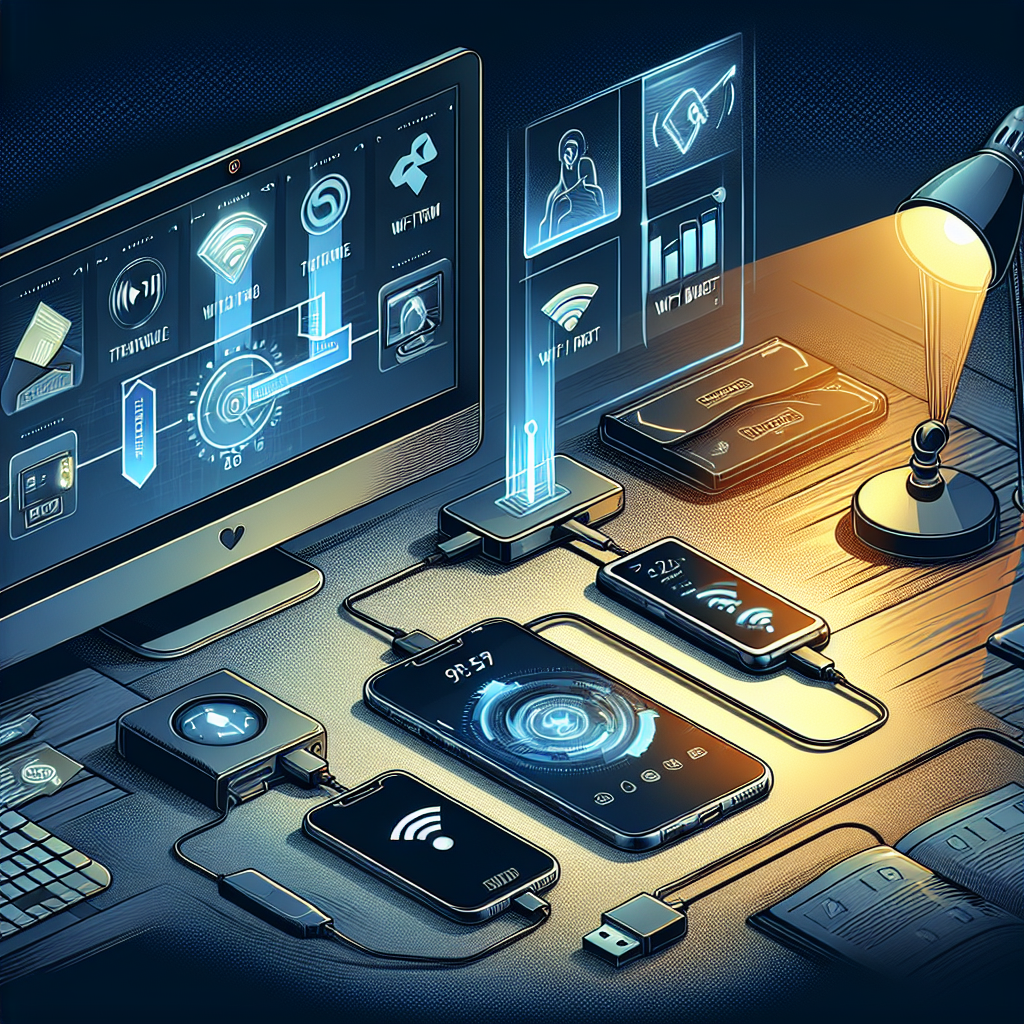
Come trasferire file da PC a smartphone: una guida rapida
Trasferire file dal PC al tuo smartphone può essere molto semplice e avviene attraverso diversi metodi. Ogni metodo ha i propri vantaggi e si adatta a diverse esigenze, quindi è utile sceglierne uno che si adatti al meglio alla tua situazione.
Ecco i passaggi principali per eseguire un trasferimento rapido di file:
- Utilizzo di un cavo USB: Questo è il metodo più diretto e non richiede una connessione internet. Collega il tuo smartphone al PC usando un cavo USB e seleziona l’opzione di trasferimento file che appare sullo schermo del telefonino.
- Sfruttare le funzionalità cloud: Servizi come Google Drive, Dropbox o iCloud permettono di caricare i file dai tuoi dispositivi e poi scaricarli direttamente sullo smartphone. È necessario un account e una connessione internet.
- Bluetooth o Wi-Fi Direct: Per trasferimenti di file più piccoli e senza cavi, puoi utilizzare la connessione Bluetooth o Wi-Fi Direct. Assicurati che entrambi i dispositivi abbiano queste funzioni attive e siano accoppiati tra loro.
Ogni metodo ha requisiti specifici; la scelta dipenderà dalla velocità di trasferimento necessaria e dalla disponibilità di connettività o dispositivi. Seguendo questi passaggi, puoi trasferire i tuoi file in modo efficiente e rapido.
Cause più comuni per il trasferimento di file da PC a smartphone
Ci sono diverse ragioni pratiche per cui potresti voler trasferire file dal tuo PC a uno smartphone. Ecco le più comuni:
- Accesso in mobilità: Portare i tuoi file importanti ovunque tu vada è una delle ragioni principali. Questo consente di accedere a documenti, foto, video e altri file sul tuo smartphone mentre sei in movimento, senza avere bisogno di un computer.
- Sicurezza dei dati: Salvare una copia di backup di file critici sul telefono può fornire una sicurezza aggiuntiva in caso di guasti del computer o perdita dei dati.
- Condivisione veloce di file multimediali: Molte persone trasferiscono foto o video dal computer al telefono per poterli condividere facilmente con amici e familiari tramite app di messaggistica o social media.
- Sincronizzazione e aggiornamenti: Mantenere i file aggiornati tra dispositivi è importante per il lavoro e la produttività. Sincronizzazione di documenti o appunti tra PC e smartphone facilita il lavoro su più dispositivi senza interruzioni.
- Sposta di software o applicazioni: A volte il trasferimento di file serve a portare su smartphone software o applicazioni scaricati originariamente sul PC.
Metodi di trasferimento con e senza cavo
Esistono diversi metodi per trasferire file da un PC a uno smartphone, a seconda delle esigenze e delle risorse disponibili. Ecco un approfondimento su alcune delle tecniche più utilizzate:
- Cavo USB: Il cavo USB resta uno dei metodi più affidabili per trasferire file, poiché consente un trasferimento veloce e non richiede una connessione internet. Basta collegare il telefono al PC, abilitare il trasferimento dati e trascinare i file desiderati nella cartella del dispositivo.
- Wi-Fi Direct: Questa tecnologia permette il trasferimento diretto di file tra dispositivi senza la necessità di un router. Entrambi i dispositivi devono supportare il Wi-Fi Direct. Una volta collegati, i file possono essere inviati direttamente dal PC al telefono.
- Bluetooth: Sebbene più lento rispetto ad altri metodi, il Bluetooth è utile per trasferire file di dimensioni ridotte senza alcun cavo. Basta abbinare i dispositivi e iniziare il trasferimento.
- Servizi di condivisione sui PC: Applicazioni come Windows Your Phone o Mac Continuity consentono di condividere non solo file ma anche appunti e immagini tramite una connessione stabile e senza cavi.
Scegliere il metodo di trasferimento più adatto dipende dalla dimensione dei file, dalla velocità richiesta e dalla compatibilità del dispositivo. Considera le opzioni disponibili per un processo efficace e senza interruzioni.
Linee guida per diverse piattaforme: Android e iPhone
Quando si trasferiscono file da PC a smartphone, le modalità e le opzioni variano notevolmente tra i dispositivi Android e iOS, ciascuno dei quali ha caratteristiche specifiche che influenzano il processo.
Android
- Connessione USB: Su Android, il trasferimento tramite cavo USB è immediato. Una volta collegato, bisogna selezionare su smartphone la modalità di connessione ‘Trasferimento file’ o ‘MTP’ (Protocollo di Trasferimento Multimediale), che consente di esplorare la memoria interna del dispositivo dal PC come una normale unità di archiviazione.
- Gestori di file nativi: Molte versioni di Android includono gestori di file che supportano il trasferimento diretto tramite rete locale o altre app gemellate che facilitano la sincronizzazione dei dati, come ‘Collegamento a Windows‘.
iPhone
- Utilizzo di iTunes o Finder: Con iPhone, i trasferimenti via cavo richiedono l’uso di iTunes (su Windows) o Finder (su Mac). Dopo aver collegato l’iPhone, i file possono essere sincronizzati o copiati nella sezione relativa ai file all’interno di questi programmi.
- AirDrop: Un metodo esclusivo per dispositivi Apple che consente di inviare file dal Mac all’iPhone facilmente, a condizione che entrambi i dispositivi siano vicini e abbiano il Bluetooth e il Wi-Fi attivi.
Comprendere le differenze tra Android e iOS nelle modalità di trasferimento aiuta a scegliere lo strumento giusto per un trasferimento efficace e senza intoppi.
Soluzioni a problemi comuni durante il trasferimento
Durante il trasferimento di file da PC a smartphone, possono sorgere vari problemi che possono rallentare o impedire completamente il processo. Qui di seguito sono elencate alcune delle soluzioni più efficaci ai problemi comuni:
- Il dispositivo non viene riconosciuto dal PC: Assicurati che il cavo USB sia funzionante e compatibile con entrambi i dispositivi. Prova a utilizzare una porta USB differente sul PC. Inoltre, verifica che i driver del dispositivo siano aggiornati.
- Connessione instabile o assente: Se usi il Wi-Fi Direct o il Bluetooth, assicurati che entrambi i dispositivi siano nel raggio d’azione e che non ci siano ostacoli. Riavvia le connessioni wireless per risolvere problemi temporanei.
- Spazio insufficiente sul dispositivo: Controlla la memoria del tuo smartphone e libera spazio se necessario eliminando file non necessari o spostando dati secondari in servizi cloud.
- Permessi per il trasferimento file non concessi: Per metodi che richiedono autorizzazioni specifiche (come MTP su Android), controlla che i permessi siano attivi. Su Android, ad esempio, verifica che il dispositivo sia stato impostato su “Trasferimento file” o una modalità equivalente quando collegato tramite USB.
- Problemi di compatibilità dei file: Alcuni formati di file potrebbero non essere supportati direttamente dagli smartphone. Assicurati che i file siano in formati compatibili o usa software di conversione.
Queste soluzioni possono aiutare a superare la maggior parte degli ostacoli nel trasferimento di file, garantendo un processo più fluido e senza complicazioni.
Come trasferire in sicurezza
Trasferire file da PC a smartphone in sicurezza è fondamentale per proteggere i tuoi dati da accessi non autorizzati o perdite. Ecco alcuni suggerimenti utili per garantire la sicurezza dei dati durante il trasferimento:
- Utilizzo di connessioni sicure: Quando possibile, opta per collegamenti diretti via USB evitando connessioni wireless pubbliche aperte, che possono essere più vulnerabili agli attacchi.
- Verifica del software di sicurezza: Assicurati che entrambi i dispositivi abbiano attivi un antivirus aggiornato e un firewall efficace, specialmente se stai trasferendo dati sensibili.
- Crittografare i file: Per un ulteriore livello di sicurezza, cripta i file importanti prima del trasferimento. Puoi utilizzare software come VeraCrypt o BitLocker.
- Utilizzo di applicazioni affidabili: Se stai utilizzando app di terze parti per il trasferimento via Wi-Fi o Bluetooth, verifica che siano da una fonte affidabile e che abbiano recensioni positive e aggiornamenti regolari.
- Dopo il trasferimento: Una volta che i file sono stati trasferiti con successo, scollega il dispositivo dal PC in modo sicuro ed esegui un controllo di sicurezza per assicurarti che i file rimangano protetti.
Adottando queste misure, puoi ridurre significativamente il rischio di minacce alla sicurezza e garantire che i tuoi dati rimangano privati e protetti durante e dopo il trasferimento.
Quando è il caso di approfondire o chiedere aiuto professionale
Non sempre il trasferimento di file dal PC allo smartphone è un processo immediato. Ci sono situazioni in cui chiedere assistenza professionale può risultare utile e necessario. Ecco alcune circostanze in cui vale la pena considerare un supporto tecnico:
- Problemi di compatibilità complessi: Se i file non si trasferiscono correttamente a causa di incompatibilità software tra dispositivi diversi (ad es. Windows e iOS), un professionista potrebbe aiutarti a trovare e implementare soluzioni adatte.
- Dati sensibili e crittografia: Quando maneggiate dati altamente sensibili o si necessita di crittografare file per la sicurezza, consulenze esperte possono garantire che i metodi utilizzati rispettino gli standard di sicurezza più alti.
- Trasferimento di grandi volumi di dati: Nel caso in cui si debbano trasferire dati di grandi dimensioni e lo spazio limitato del dispositivo o problemi di rete rappresentino una sfida, un tecnico può suggerire strategie efficienti di compressione o archiviazione temporanea.
- Malfunzionamenti hardware: Se i tentativi di collegamento tra PC e smartphone mostrano malfunzionamenti hardware (come porte USB o cavi danneggiati), l’intervento di un esperto può essere cruciale per identificare e risolvere il problema senza danneggiare ulteriormente i dispositivi.
Avvalersi di aiuto professionale può prevenire complicazioni maggiori e assicurare che i file importanti vengano trasferiti in modo sicuro ed efficiente.
Domande Frequenti (FAQ) sul trasferimento di file da PC a smartphone
- Qual è il metodo più rapido per trasferire file? Utilizzare un cavo USB è generalmente il metodo più rapido, soprattutto per file di grandi dimensioni, poiché offre una connessione diretta e stabile.
- Posso trasferire file senza una connessione internet? Sì, tramite un cavo USB o tecnologie wireless come Bluetooth e Wi-Fi Direct, che non richiedono una connessione internet.
- È necessario installare software specifici per il trasferimento? Dipende dal dispositivo e dal metodo scelto. Ad esempio, per trasferimenti via USB spesso non servono applicazioni aggiuntive, ma per il cloud o con app di terze parti potrebbe essere necessario.
- Perché il mio dispositivo non viene riconosciuto dal PC? Questo può avvenire per problemi di driver, porte USB, cavi, o impostazioni di autorizzazione sui dispositivi. Verifica che il cavo funzioni e che i permessi di trasferimento siano attivi sul dispositivo.
- Ci sono limiti di dimensione per il trasferimento di file? I limiti dipendono dal metodo di trasferimento. I servizi cloud possono avere limiti di dimensione, mentre i trasferimenti via USB non ne hanno in modo significativo, se non per la capacità di archiviazione del dispositivo ricevente.
- Come posso trasferire file tra PC e smartphone se i sistemi operativi sono diversi? Utilizza metodi compatibili con entrambi i sistemi, come servizi cloud o software di condivisione file multipiattaforma.
- Possono esserci rischi di sicurezza nel trasferire file tra PC e smartphone? Sì, specialmente se usi connessioni wireless pubbliche o app non affidabili. Segui le migliori pratiche di sicurezza come crittografia e verifica delle app.